Domain frei-von-datenspeicherung.de kaufen?
Wir ziehen mit dem Projekt
frei-von-datenspeicherung.de um.
Sind Sie am Kauf der Domain
frei-von-datenspeicherung.de interessiert?
domain@kv-gmbh.de · 0541-91531010
Domain frei-von-datenspeicherung.de kaufen?
Was sind die Tastenkürzel 2?
Die Tastenkürzel 2 sind spezielle Tastenkombinationen, die verwendet werden, um bestimmte Aktionen auf einem Computer schnell auszuführen. Sie können beispielsweise verwendet werden, um Programme zu öffnen, Fenster zu minimieren oder zu maximieren, Text zu kopieren und einzufügen oder den Computer herunterzufahren. Tastenkürzel können die Effizienz steigern und die Arbeitsgeschwindigkeit erhöhen, da sie oft schneller sind als das Navigieren mit der Maus. Es ist ratsam, sich mit den gängigsten Tastenkürzeln vertraut zu machen, um die Nutzung des Computers zu erleichtern. **
Kannst du mir bitte eine Kurzanleitung für Bodenturnen geben?
Beim Bodenturnen handelt es sich um eine Disziplin im Turnen, bei der verschiedene gymnastische Elemente auf einer Bodenmatte ausgeführt werden. Eine Kurzanleitung für das Bodenturnen könnte beinhalten: Beginne mit einem Aufwärmen, um deine Muskeln zu lockern. Übe dann grundlegende Elemente wie Handstand, Rad oder Brücke. Arbeite an deiner Technik und versuche, deine Fähigkeiten zu verbessern, indem du neue Elemente wie Flickflack oder Salto erlernst. Achte dabei immer auf eine sichere Ausführung und trainiere regelmäßig, um Fortschritte zu erzielen. **


Ähnliche Suchbegriffe für GIMP---Kurzanleitung-Tastenkürzel
Top-Angebote
Produkte zum Begriff GIMP---Kurzanleitung-Tastenkürzel:
-
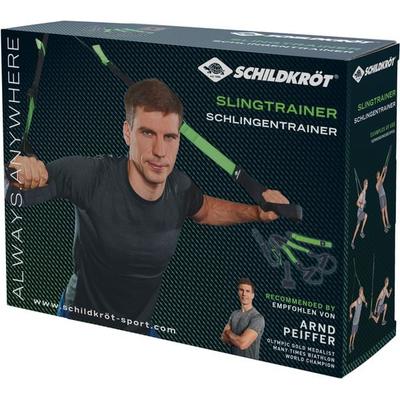
SLING TRAINER, in 4C Colourbox inkl. KurzanleitungDie Neue Nochmals Verbesserte Version Des Schildkröt Sling Trainers Ist Das Mobile Fitnessstudio Und Ihr Persönlicher Begleiter Auf Jeder Reise. Kleines Packmaß In Der Beiliegenden Tasche, Die Einfache Montage An Jeder Tür Sowie Der Blitzschnelle...67,99 €*Versand: 0,00 €Sichere Weiterleitung zum Anbieter
-
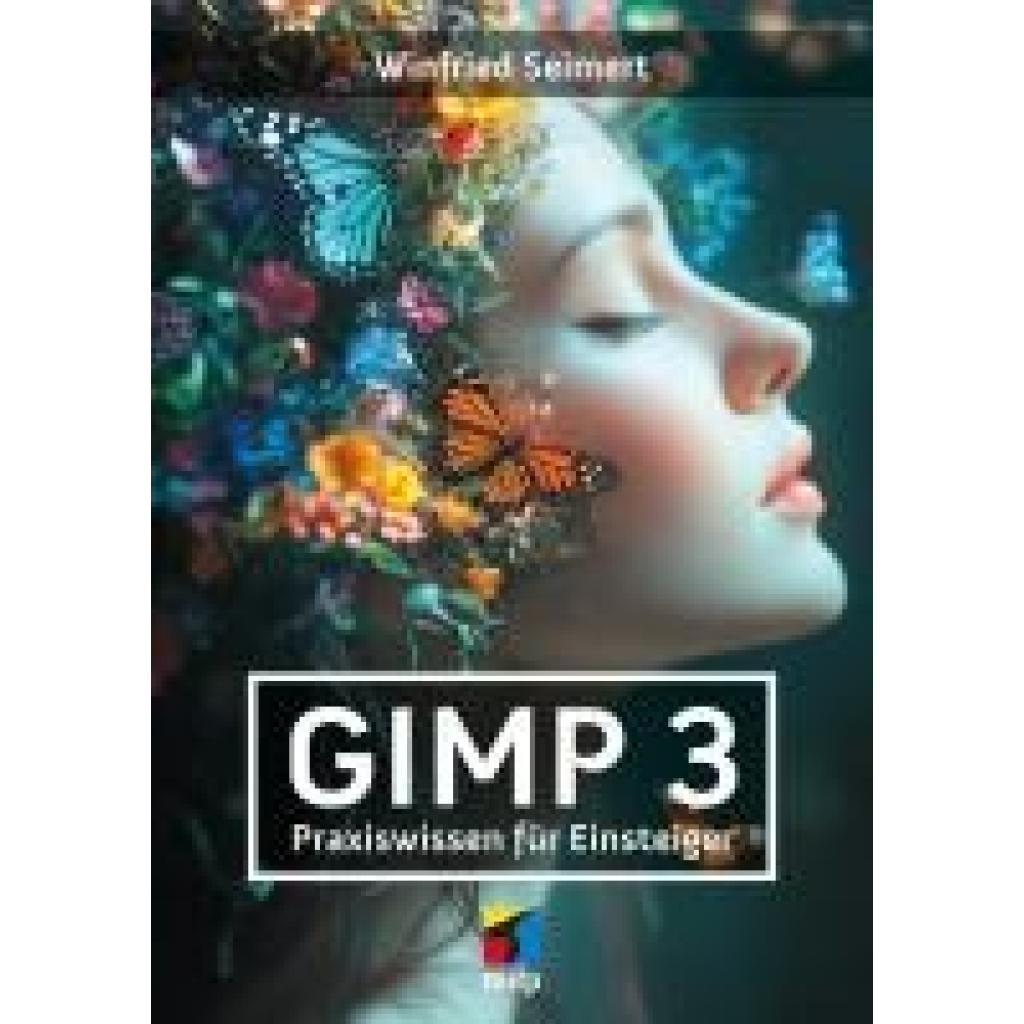
Seimert, Winfried: GIMP 3GIMP 3 , Bildbearbeitung Schritt für Schritt erklärt Vom ersten Einsatz der verschiedenen Werkzeuge und Ebenen bis hin zu fachmännischer Fotoretusche Praxisnah mit vielen nachvollziehbaren Beispielen Viele Beispiele und kleine Projekte mit GIMP GIMP ist kostenlos, frei verfügbar und steht mit der neuen Version 3.0 den professionellen und oft teuren Software-Produkten in nichts nach. In diesem Buch zeigt Ihnen Winfried Seimert ausführlich, wie Sie GIMP anwenden und eigene Fotos bearbeiten können. Dabei geht er Schritt für Schritt vor und erklärt alles anhand leicht nachvollziehbarer Beispiele und kleiner Projekte. Ganz einfach Fotos bearbeiten und retuschieren Nachdem Sie die Benutzeroberfläche kennengelernt haben, erfahren Sie, wie Sie Fotos aus Ihrer Kamera, Ihrem Smartphone oder von der Festplatte mit ein paar schnellen Klicks optimieren können. Sie lernen sowohl, wie Sie Ihre Bilder freistellen, um nur bestimmte Bereiche zu bearbeiten, als auch, wie Sie die hilfreichen Ebenen sinnvoll nutzen. Ohne Mühe werden Sie Gradationskurven lesen, den Weißabgleich durchführen und die Belichtung sowie den Kontrast Ihrer Fotos verbessern. Außerdem demonstriert der Autor, wie Sie z.B. trübe Himmel aufhübschen, rote Augen und unerwünschte Bildteile wie Hautunreinheiten entfernen oder sogar mithilfe der verschiedenen Filter beeindruckende Kunstwerke erstellen. Lassen Sie Ihrer Kreativität freien Lauf, wenden Sie das Erlernte sofort an Ihren eigenen Fotos an und erzielen Sie tolle Bild-Ergebnisse! Aus dem Inhalt: Basiswissen GIMP Arbeiten mit Bilddateien Grundlegende Bildbearbeitung Separieren und Freistellen Einsatz von Ebenen Bilder im rechten Licht Fotos retuschieren Werkzeug- und Trickkiste GIMP erweitern , Servopumpen > Sportfederung , Erscheinungsjahr: 20250630, Titel der Reihe: mitp Anwendungen##, Autoren: Seimert, Winfried, Seitenzahl/Blattzahl: 328, Keyword: Foto; bildbearbeitung; bildretusche; buch; gimp; gimp 3; gimp buch; mac; mitp; photoshop; retusche; windows, Fachschema: Bildbearbeitung~Bildverarbeitung~Grafik (EDV) / Bildverarbeitung~Datenverarbeitung / Anwendungen / Betrieb, Verwaltung, Fachkategorie: Fotografie~Unternehmensanwendungen, Warengruppe: HC/Anwendungs-Software, UNSPSC: 49019900, Warenverzeichnis für die Außenhandelsstatistik: 49019900, Länge: 210, Breite: 148, Höhe: 16, Gewicht: 399, Produktform: Klappenbroschur,24,99 €*Versand: 0,00 €Sichere Weiterleitung zum Anbieter
-
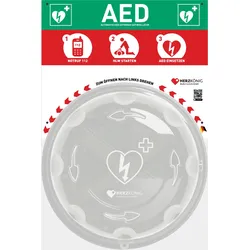
Rotaid Wandschild mit Erste-Hilfe Kurzanleitung (Backboard)Rotaid Backboard: Maximale Sichtbarkeit & Lebensrettende Instruktionen Das Rotaid Wandschild (Backboard) ist die ideale Ergänzung für Ihren Rotaid AED-Wandschrank. Es dient nicht nur als optisches Highlight, das die Aufmerksamkeit auf den Defibrillator lenkt, sondern bietet Ersthelfern im Notfall eine wertvolle Orientierung durch klare grafische Anweisungen. Produktmerkmale & Vorteile Instruktives Design Das Schild enthält eine leicht verständliche Erste-Hilfe-Kurzanleitung, die Umstehende und Ersthelfer sicher durch die lebensrettenden Schritte führt. Hochwertiges Material Gefertigt aus robustem Trespa (10 mm), ist das Backboard extrem langlebig und widerstandsfähig. Wetterbeständig Dank des speziellen UV-beständigen Drucks ist das Schild sowohl für den Innen- als auch für den Außenbereich geeignet und behält über Jahre sein hochwertiges Erscheinungsbild. Perfekte Integration Die ...70,21 €*Versand: 5,83 €Sichere Weiterleitung zum Anbieter
-
Wie gebe ich meine Bilder für GIMP frei?
Um deine Bilder für GIMP freizugeben, musst du sie zunächst auf deinem Computer speichern. Anschließend kannst du die Bilder in GIMP öffnen, indem du auf "Datei" klickst und dann "Öffnen" wählst. Sobald die Bilder in GIMP geöffnet sind, kannst du sie bearbeiten und speichern. **
-
Wie transformiere ich ein Bild in GIMP frei?
Um ein Bild in GIMP frei zu transformieren, öffne das Bild in GIMP und wähle das Werkzeug "Freie Transformationswerkzeug" aus. Klicke und ziehe an den Eckpunkten des Bildes, um es in die gewünschte Größe und Form zu bringen. Du kannst auch das Werkzeug "Perspektivische Transformation" verwenden, um das Bild in eine andere Perspektive zu bringen. **
-
Was ist das Tastenkürzel für den Shortcut zum Energiesparen?
Das Tastenkürzel für den Shortcut zum Energiesparen kann je nach Betriebssystem variieren. In Windows ist es in der Regel die Tastenkombination "Windows-Taste + X" gefolgt von "U" und dann "S". In macOS ist es "Control + Shift + Power-Taste" oder "Control + Shift + Eject-Taste". **
-
Wie kann ich alle Tastenkürzel in Windows 10 löschen?
Es ist nicht möglich, alle Tastenkürzel in Windows 10 zu löschen, da viele davon fest in das Betriebssystem integriert sind. Einige Tastenkombinationen können jedoch in den Einstellungen von Windows 10 geändert oder deaktiviert werden. Gehen Sie dazu zu "Einstellungen" > "Geräte" > "Tastatur" und passen Sie die Tastenkombinationen nach Ihren Wünschen an. **

Wie schließe ich alle offenen Programme mit einem Tastenkürzel?
Um alle offenen Programme mit einem Tastenkürzel zu schließen, kannst du die Tastenkombination "Alt + F4" verwenden. Diese Tastenkombination sendet das Schließen-Signal an das aktive Fenster und schließt es. Wiederhole diesen Vorgang für alle geöffneten Programme, um sie alle zu schließen. **
Wie kann ich in GIMP Transparenz zu Weiß machen?
Um Transparenz in GIMP zu Weiß zu machen, kannst du den Füllwerkzeug verwenden. Wähle die Farbe Weiß aus und klicke dann auf das Bild, um die transparenten Bereiche mit Weiß zu füllen. Du kannst auch den Ebenenmodus ändern, um die Transparenz in Weiß umzuwandeln. **
Top-Angebote
Produkte zum Begriff GIMP---Kurzanleitung-Tastenkürzel:
-
SLING TRAINER, in 4C Colourbox inkl. KurzanleitungDie Neue Nochmals Verbesserte Version Des Schildkröt Sling Trainers Ist Das Mobile Fitnessstudio Und Ihr Persönlicher Begleiter Auf Jeder Reise. Kleines Packmaß In Der Beiliegenden Tasche, Die Einfache Montage An Jeder Tür Sowie Der Blitzschnelle...67,99 €*Versand: 0,00 €Sichere Weiterleitung zum Anbieter
-
Seimert, Winfried: GIMP 3GIMP 3 , Bildbearbeitung Schritt für Schritt erklärt Vom ersten Einsatz der verschiedenen Werkzeuge und Ebenen bis hin zu fachmännischer Fotoretusche Praxisnah mit vielen nachvollziehbaren Beispielen Viele Beispiele und kleine Projekte mit GIMP GIMP ist kostenlos, frei verfügbar und steht mit der neuen Version 3.0 den professionellen und oft teuren Software-Produkten in nichts nach. In diesem Buch zeigt Ihnen Winfried Seimert ausführlich, wie Sie GIMP anwenden und eigene Fotos bearbeiten können. Dabei geht er Schritt für Schritt vor und erklärt alles anhand leicht nachvollziehbarer Beispiele und kleiner Projekte. Ganz einfach Fotos bearbeiten und retuschieren Nachdem Sie die Benutzeroberfläche kennengelernt haben, erfahren Sie, wie Sie Fotos aus Ihrer Kamera, Ihrem Smartphone oder von der Festplatte mit ein paar schnellen Klicks optimieren können. Sie lernen sowohl, wie Sie Ihre Bilder freistellen, um nur bestimmte Bereiche zu bearbeiten, als auch, wie Sie die hilfreichen Ebenen sinnvoll nutzen. Ohne Mühe werden Sie Gradationskurven lesen, den Weißabgleich durchführen und die Belichtung sowie den Kontrast Ihrer Fotos verbessern. Außerdem demonstriert der Autor, wie Sie z.B. trübe Himmel aufhübschen, rote Augen und unerwünschte Bildteile wie Hautunreinheiten entfernen oder sogar mithilfe der verschiedenen Filter beeindruckende Kunstwerke erstellen. Lassen Sie Ihrer Kreativität freien Lauf, wenden Sie das Erlernte sofort an Ihren eigenen Fotos an und erzielen Sie tolle Bild-Ergebnisse! Aus dem Inhalt: Basiswissen GIMP Arbeiten mit Bilddateien Grundlegende Bildbearbeitung Separieren und Freistellen Einsatz von Ebenen Bilder im rechten Licht Fotos retuschieren Werkzeug- und Trickkiste GIMP erweitern , Servopumpen > Sportfederung , Erscheinungsjahr: 20250630, Titel der Reihe: mitp Anwendungen##, Autoren: Seimert, Winfried, Seitenzahl/Blattzahl: 328, Keyword: Foto; bildbearbeitung; bildretusche; buch; gimp; gimp 3; gimp buch; mac; mitp; photoshop; retusche; windows, Fachschema: Bildbearbeitung~Bildverarbeitung~Grafik (EDV) / Bildverarbeitung~Datenverarbeitung / Anwendungen / Betrieb, Verwaltung, Fachkategorie: Fotografie~Unternehmensanwendungen, Warengruppe: HC/Anwendungs-Software, UNSPSC: 49019900, Warenverzeichnis für die Außenhandelsstatistik: 49019900, Länge: 210, Breite: 148, Höhe: 16, Gewicht: 399, Produktform: Klappenbroschur,24,99 €*Versand: 0,00 €Sichere Weiterleitung zum Anbieter
-
Was sind die Tastenkürzel 2?
Die Tastenkürzel 2 sind spezielle Tastenkombinationen, die verwendet werden, um bestimmte Aktionen auf einem Computer schnell auszuführen. Sie können beispielsweise verwendet werden, um Programme zu öffnen, Fenster zu minimieren oder zu maximieren, Text zu kopieren und einzufügen oder den Computer herunterzufahren. Tastenkürzel können die Effizienz steigern und die Arbeitsgeschwindigkeit erhöhen, da sie oft schneller sind als das Navigieren mit der Maus. Es ist ratsam, sich mit den gängigsten Tastenkürzeln vertraut zu machen, um die Nutzung des Computers zu erleichtern. **
-
Kannst du mir bitte eine Kurzanleitung für Bodenturnen geben?
Beim Bodenturnen handelt es sich um eine Disziplin im Turnen, bei der verschiedene gymnastische Elemente auf einer Bodenmatte ausgeführt werden. Eine Kurzanleitung für das Bodenturnen könnte beinhalten: Beginne mit einem Aufwärmen, um deine Muskeln zu lockern. Übe dann grundlegende Elemente wie Handstand, Rad oder Brücke. Arbeite an deiner Technik und versuche, deine Fähigkeiten zu verbessern, indem du neue Elemente wie Flickflack oder Salto erlernst. Achte dabei immer auf eine sichere Ausführung und trainiere regelmäßig, um Fortschritte zu erzielen. **
-
Wie gebe ich meine Bilder für GIMP frei?
Um deine Bilder für GIMP freizugeben, musst du sie zunächst auf deinem Computer speichern. Anschließend kannst du die Bilder in GIMP öffnen, indem du auf "Datei" klickst und dann "Öffnen" wählst. Sobald die Bilder in GIMP geöffnet sind, kannst du sie bearbeiten und speichern. **
-
Wie transformiere ich ein Bild in GIMP frei?
Um ein Bild in GIMP frei zu transformieren, öffne das Bild in GIMP und wähle das Werkzeug "Freie Transformationswerkzeug" aus. Klicke und ziehe an den Eckpunkten des Bildes, um es in die gewünschte Größe und Form zu bringen. Du kannst auch das Werkzeug "Perspektivische Transformation" verwenden, um das Bild in eine andere Perspektive zu bringen. **
Ähnliche Suchbegriffe für GIMP---Kurzanleitung-Tastenkürzel
-
Rotaid Wandschild mit Erste-Hilfe Kurzanleitung (Backboard)Rotaid Backboard: Maximale Sichtbarkeit & Lebensrettende Instruktionen Das Rotaid Wandschild (Backboard) ist die ideale Ergänzung für Ihren Rotaid AED-Wandschrank. Es dient nicht nur als optisches Highlight, das die Aufmerksamkeit auf den Defibrillator lenkt, sondern bietet Ersthelfern im Notfall eine wertvolle Orientierung durch klare grafische Anweisungen. Produktmerkmale & Vorteile Instruktives Design Das Schild enthält eine leicht verständliche Erste-Hilfe-Kurzanleitung, die Umstehende und Ersthelfer sicher durch die lebensrettenden Schritte führt. Hochwertiges Material Gefertigt aus robustem Trespa (10 mm), ist das Backboard extrem langlebig und widerstandsfähig. Wetterbeständig Dank des speziellen UV-beständigen Drucks ist das Schild sowohl für den Innen- als auch für den Außenbereich geeignet und behält über Jahre sein hochwertiges Erscheinungsbild. Perfekte Integration Die ...70,21 €*Versand: 5,83 €Sichere Weiterleitung zum Anbieter
-
Was ist das Tastenkürzel für den Shortcut zum Energiesparen?
Das Tastenkürzel für den Shortcut zum Energiesparen kann je nach Betriebssystem variieren. In Windows ist es in der Regel die Tastenkombination "Windows-Taste + X" gefolgt von "U" und dann "S". In macOS ist es "Control + Shift + Power-Taste" oder "Control + Shift + Eject-Taste". **
-
Wie kann ich alle Tastenkürzel in Windows 10 löschen?
Es ist nicht möglich, alle Tastenkürzel in Windows 10 zu löschen, da viele davon fest in das Betriebssystem integriert sind. Einige Tastenkombinationen können jedoch in den Einstellungen von Windows 10 geändert oder deaktiviert werden. Gehen Sie dazu zu "Einstellungen" > "Geräte" > "Tastatur" und passen Sie die Tastenkombinationen nach Ihren Wünschen an. **
-
Wie schließe ich alle offenen Programme mit einem Tastenkürzel?
Um alle offenen Programme mit einem Tastenkürzel zu schließen, kannst du die Tastenkombination "Alt + F4" verwenden. Diese Tastenkombination sendet das Schließen-Signal an das aktive Fenster und schließt es. Wiederhole diesen Vorgang für alle geöffneten Programme, um sie alle zu schließen. **
-
Wie kann ich in GIMP Transparenz zu Weiß machen?
Um Transparenz in GIMP zu Weiß zu machen, kannst du den Füllwerkzeug verwenden. Wähle die Farbe Weiß aus und klicke dann auf das Bild, um die transparenten Bereiche mit Weiß zu füllen. Du kannst auch den Ebenenmodus ändern, um die Transparenz in Weiß umzuwandeln. **
* Alle Preise verstehen sich inklusive der gesetzlichen Mehrwertsteuer und ggf. zuzüglich Versandkosten. Die Angebotsinformationen basieren auf den Angaben des jeweiligen Shops und werden über automatisierte Prozesse aktualisiert. Eine Aktualisierung in Echtzeit findet nicht statt, so dass es im Einzelfall zu Abweichungen kommen kann. ** Hinweis: Teile dieses Inhalts wurden von KI erstellt.